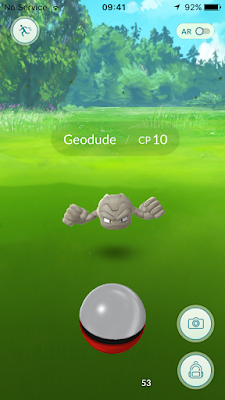
Bagi kamu yang sebelumnya tidak bisa memainkan Pokemon Go (contoh pada Asus Zenfone 4), kini ada update versi yang mendukung untuk prosesor Intel, yaitu veri 0.29.2.
Pokemon Go adalah game terbaru buatan Niantic dengan Pokemon Company dan Nintendo yang mana baru dirilis pada 6 Juli lalu di Australia dan Selandia Baru, kemudian di Amerika Serikat di keesokan harinya. Game ini dirilis untuk dua platform yang populer saat ini, Android dan iOS.
Meski baru dirilis di beberapa negara, namun antusiasme para gamers begitu tinggi dan sangat ingin memburu pokemon di dunia virtual. Hasilnya, beberapa kali server mengalami gangguan karena tidak mampu menampung tingginya hasrat para gamers yang ingin memainkan game terbaru ini.
Hal tersebut telah diketahui oleh pihak pengembang dan berusaha untuk melakukan perbaikan secepat mungkin.
Untuk peluncuran secara global masih ditahan sampai hari ini karena alasan kenyamanan.
"Peluncuran kami tahan sampai merasa nyaman (server stabil)," kata CEO Niantic, John Hanke kepada Business Insider.
Game Pokemon Go menggunakan GPS dan kamera belakang untuk dapat menangkap Pokemon virtual di berbagai lokasi. Karena menggunakan GPS, kita pun harus bergerak atau berjalan untuk dapat menemukan Pokemon. Sampai-sampai, ada seorang gamers dari Indonesia yang melakukan order ojek online untuk dapat menemukan Pokemon. Warbyazah..!!!
Di versi terbarunya ini, Niantic menambahkan feature agar pengguna atau user dapat merubah tampilan/costumize. Jika di versi sebelumnya hanya dapat memilih kostum saat pertama kali login, kali ini kita dapat merubah-rubah kostum kapan saja.
Ok, cukup sudah penjelasan mengenai Pokemon Go. Bagi yang ingin mencoba game ini, silahkan download pada link yang telah kami sediakan.
Download
Cara install Pokemon Go di iPhone/iPad
Bagi kamu-kamu yang menggunakan platform iOS, kamu tidak
akan menemukan aplikasi Pokemon Go di AppStore, karena saat ini belum tersedia
di Indonesia. Namun, kami akan sedikit berbagi tips supaya kamu dapat mendownload
dan memainkan Pokemon Go di perangkat iOS kamu. Kita akan mendownload aplikasi
ini melalui PC/laptop, install pun melalui PC/laptop. Simak caranya (maaf jika
tidak menggunakan gambar/screenshot):
- Siapkan software yang diperlukan; iTunes (download disini)
- Jalankan iTunes. Masuk ke menu Edit -> Preferensi, atur
bahasa menjadi Inggris (Amerika Serikat) klik OK lalu close iTunes
 |
| klik untuk memperbesar |
- Buka kembali iTunes, pilih menu Account -> Sign In
- Klik pada Create New Apple ID, karena disini kita membutuhkan
Apple ID yang terdaftar dari wilayah Amerika Serikat
 |
| klik untuk memperbesar |
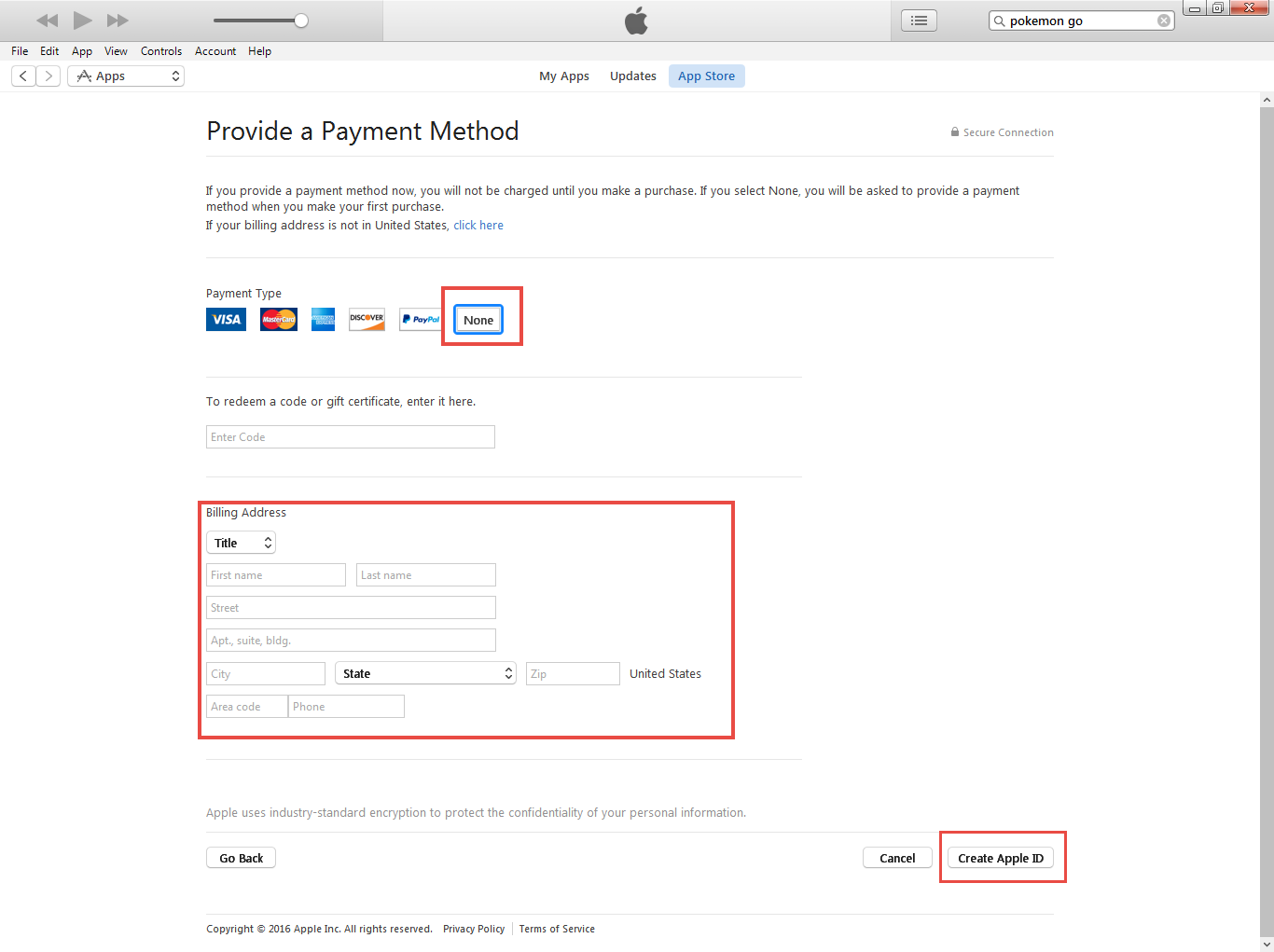
- Selanjutnya ikuti seperti gambar berikut. Yang dikotak merah
berarti itu data yang harus kita isi
 |
| klik untuk memperbesar |
 |
| klik untuk memperbesar |
 |
| klik untuk memperbesar |
 |
| klik untuk memperbesar |
- Perlu diperhatikan pada kolom Billing Address, kamu harus
memasukan salah satu alamat yang ada di Amerika Serikat. Kamu bisa mencarinya
di Google, ini harus benar-benar alamat asli yang berada di Amerika. Jika
sudah, klik Create Apple ID.
- Verifikasi Apple ID kamu yang telah dikirim ke email yang
telah kamu daftarkan tadi
- Cari Pokemon Go di iTunes, pastikan kamu sudah login dengan
Apple ID yang barusan kamu buat. Jika belum, kamu tidak akan menemukan apps
Pokemon Go. Contoh login sukses dengan Apple ID dari Amerika Serikat
 |
| klik untuk memperbesar |
 |
| klik untuk memperbesar |
- Klik pada Pokemon Go yang ingin kamu download (seperti gambar diatas --iPhone atau
iPad), klik Download, akan muncul jendela yang meminta kamu untuk memasukan
password Apple ID, lalu klik buy. Jika tidak, proses download akan berlangsung
dan tunggu hingga selesai
 |
| klik untuk memperbesar |
- Koneksikan perangkat kamu ke PC/laptop
- Jika sudah terkoneksi, klik pada icon/gambar Phone
 |
| klik untuk memperbesar |
- Klik pada menu Apps, akan terlihat aplikasi Pokemon Go yang
telah di download tadi. Klik Install lalu klik Apply dan tunggu prosesnya
 |
| klik untuk memperbesar |
- Klik Done, dan lihat perangkat kamu.

Good luck :)